

Ajustes
El módulo Ajustes concentra la configuración de tu perfil, la administración de empresas, usuarios, roles, permisos, invitados, accesos, plantillas, contactos y suscripción.
Para entrar, al iniciar sesión se despliega el menú completo, selecciona Ajustes. Verás algunas o todas estas opciones: Perfil, Empresas, Colaboradores, Roles y Permisos y Suscripción.
Si una opción o botón no aparece, tu rol no tiene permiso para usar esa función. Solicita el acceso correspondiente al administrador.
Perfil
En Perfil puedes actualizar tus datos personales, cambiar tu contraseña y configurar canales de comunicación.
Actualizar datos personales
- Entra a Ajustes.
- Abre Perfil.
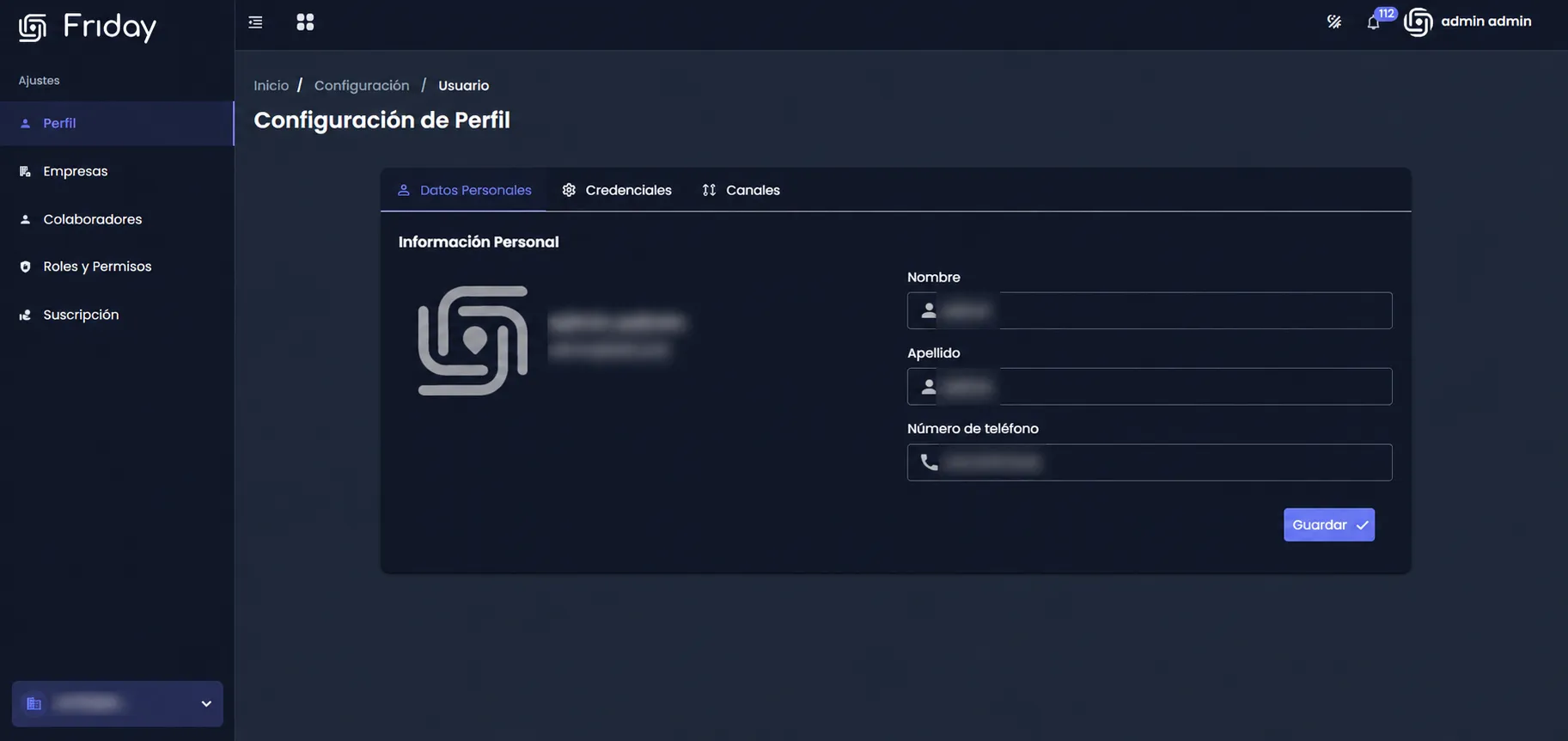
- En la pestaña Datos Personales, revisa tu foto, nombre, apellido y número de teléfono.
- Edita los campos necesarios.
- Haz clic en Guardar.
El nombre, apellido y teléfono son obligatorios. Si falta alguno, el sistema marca el campo antes de guardar.
Cambiar foto de perfil
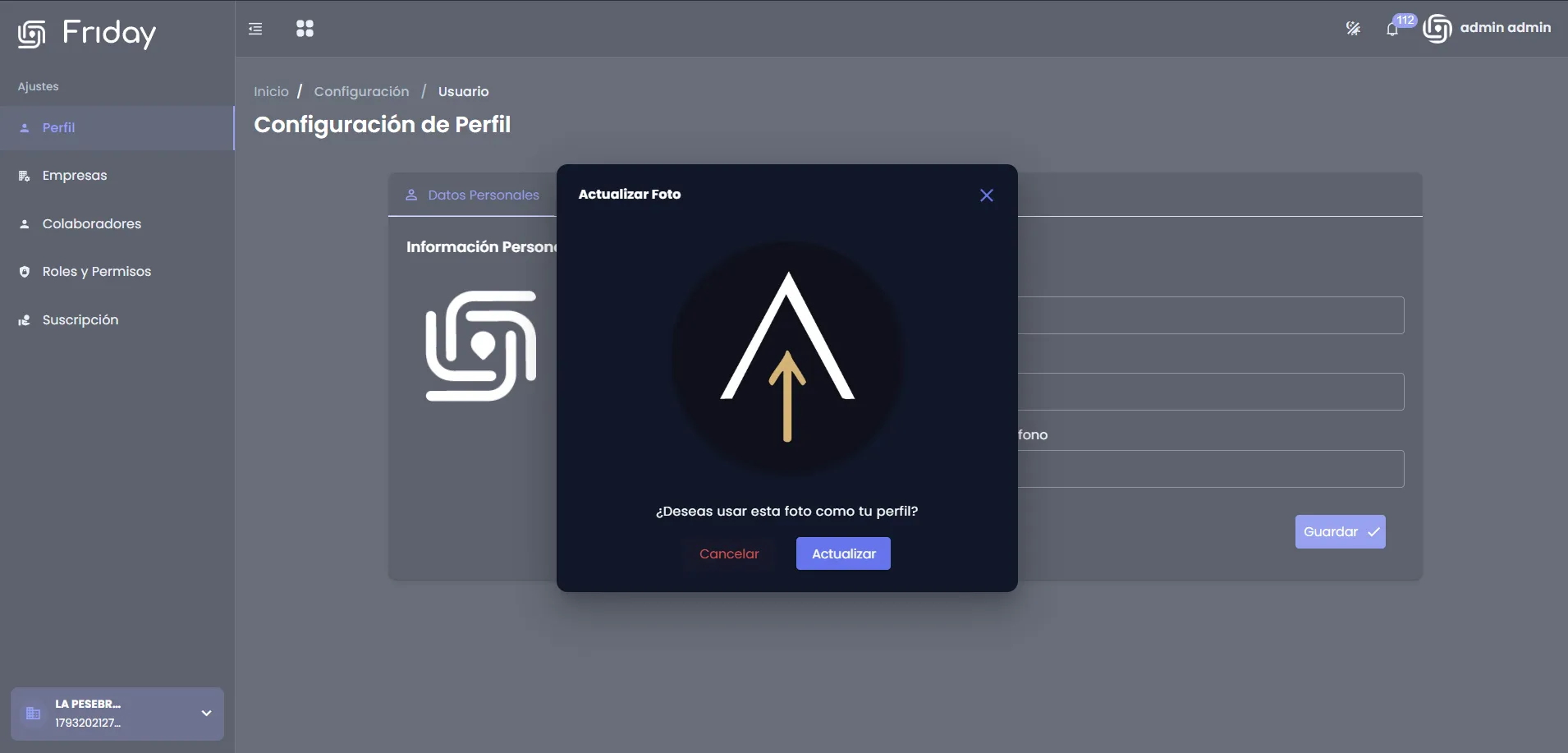
- En Datos Personales, haz clic sobre la foto de perfil.
- Elige Ver foto de perfil para revisarla o Subir foto para cargar una nueva.
- Selecciona una imagen desde tu equipo.
- Revisa la vista previa.
- Haz clic en Actualizar.
Cambiar contraseña
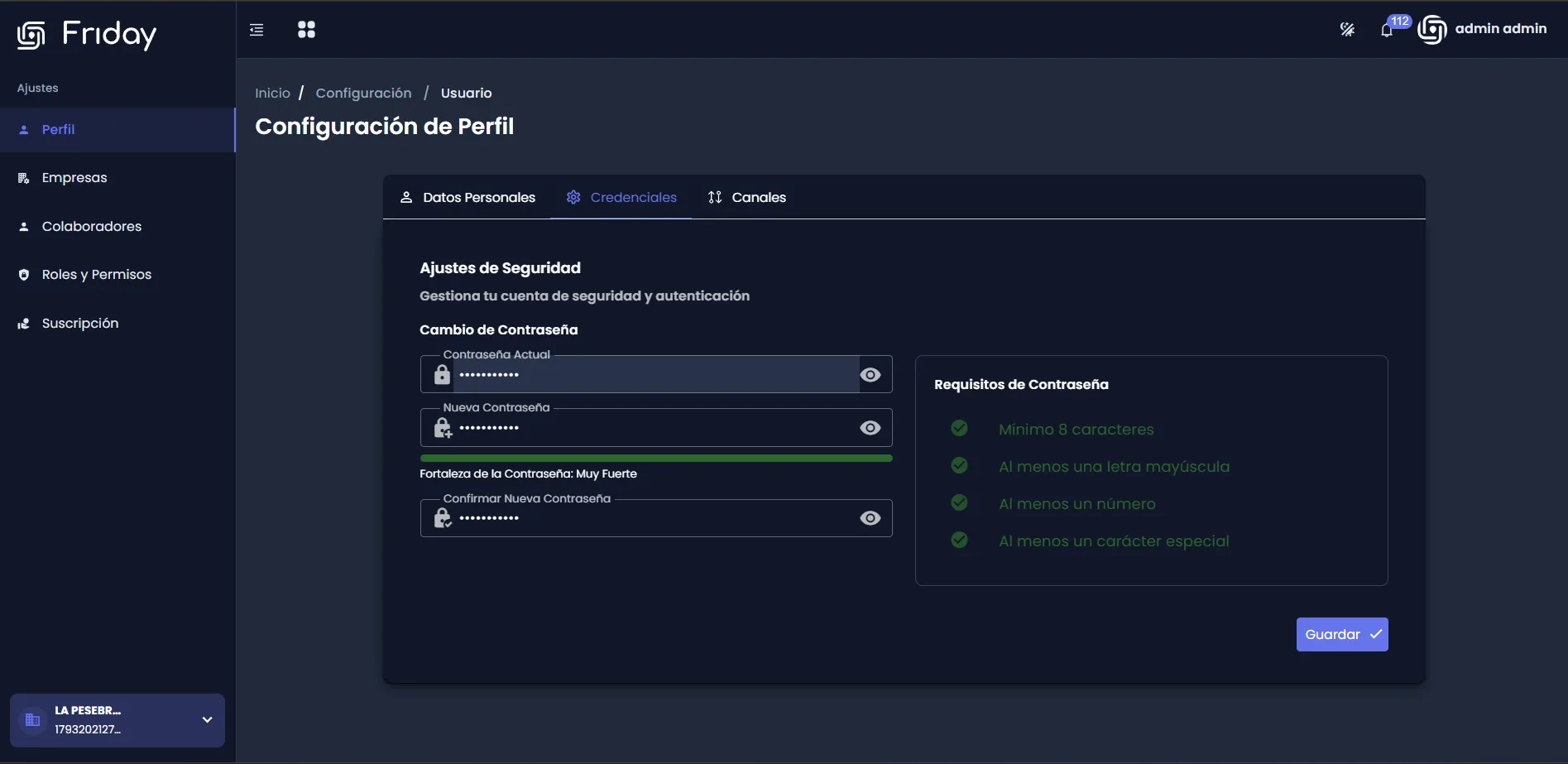
- Entra a la pestaña Credenciales.
- Escribe tu Contraseña Actual.
- Escribe la Nueva Contraseña.
- Confirma la nueva contraseña en Confirmar Nueva Contraseña.
- Revisa la barra de fortaleza.
- Haz clic en Guardar.
La nueva contraseña debe tener mínimo 8 caracteres, una mayúscula, un número y un carácter especial. Las contraseñas deben coincidir.
Configurar canales de comunicación
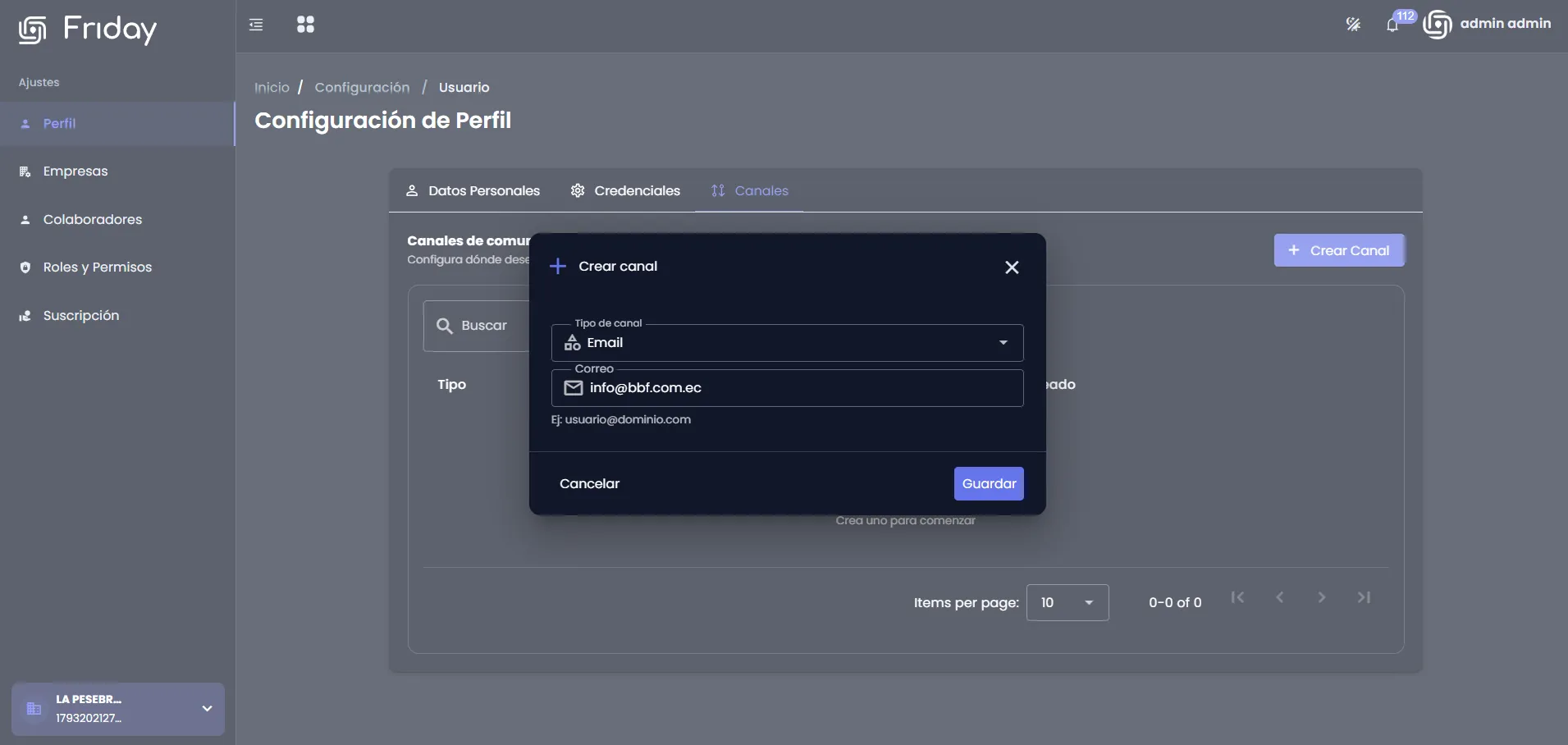
- Entra a la pestaña Canales.
- Haz clic en Crear canal.
- Selecciona el Tipo de canal: Email, WhatsApp, Web Push o Mobile Push.
- Completa el destino solicitado.
- Haz clic en Guardar.
Puedes buscar canales, editarlos o eliminarlos. Algunos canales pueden aparecer bloqueados; cuando eso ocurra, Friday mostrará el icono de candado y no permitirá modificarlos.
Empresas
En Empresas se administran los datos principales de cada empresa y sus tareas relacionadas: configuración fiscal, accesos, invitados, plantillas y contactos.
Buscar empresas
- Abre Ajustes.
- Entra a Empresas.
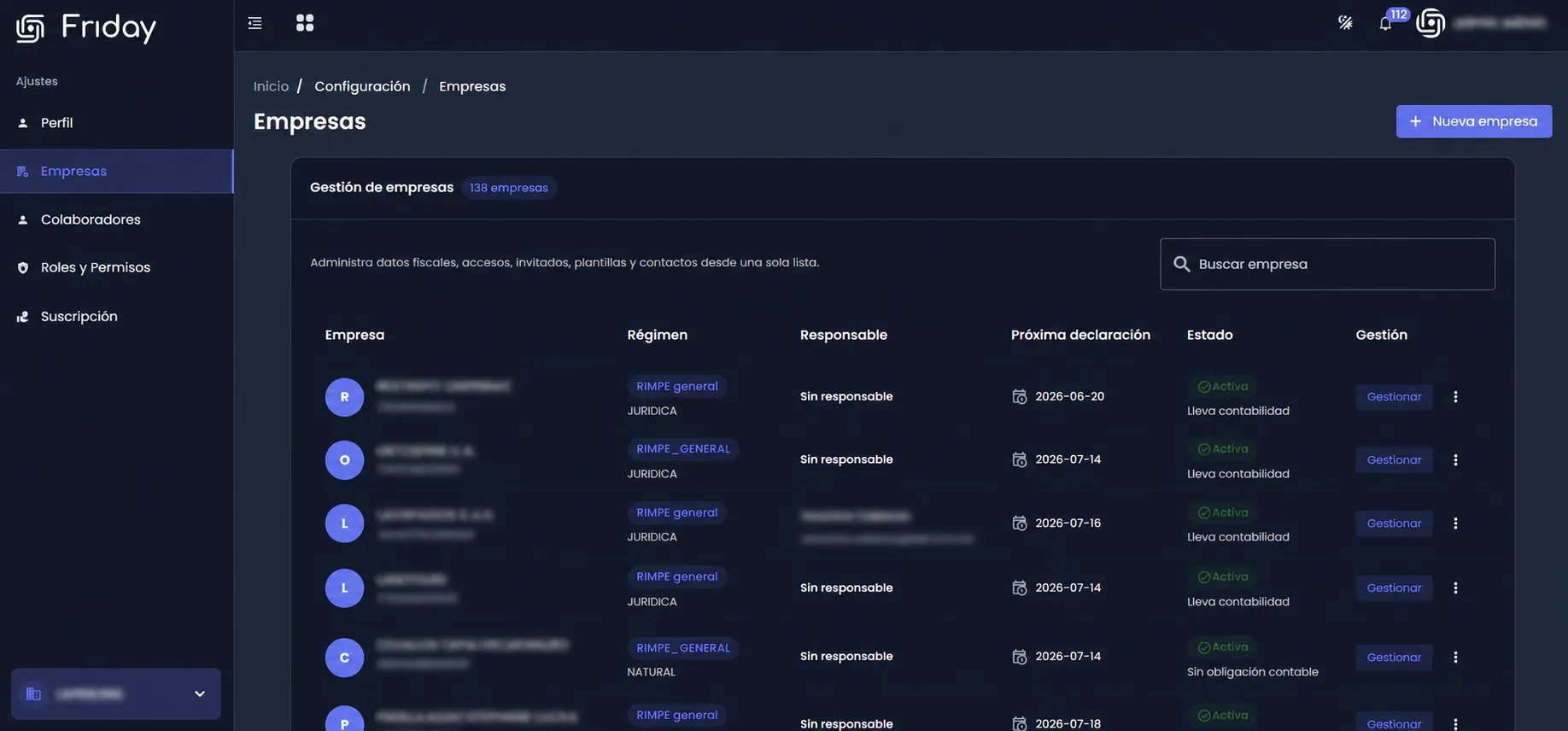
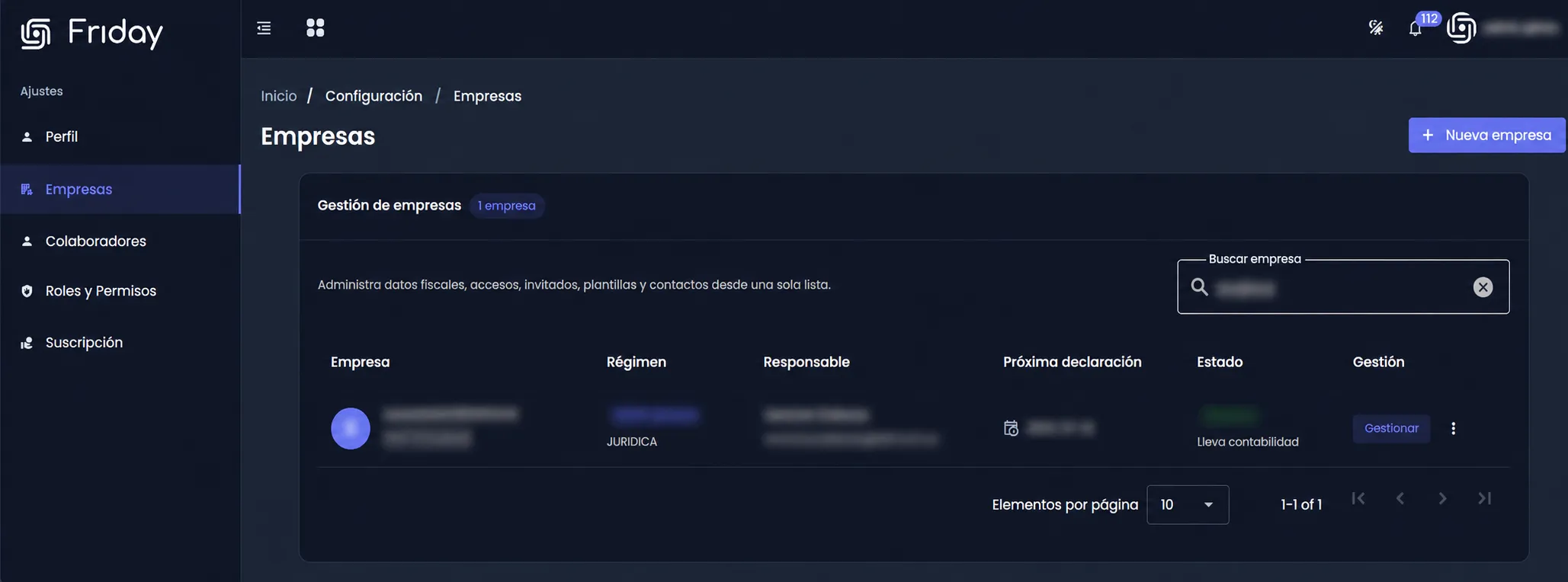
- Usa el campo Buscar empresa.
- Escribe nombre, documento o régimen.
La lista muestra empresa, régimen, responsable, próxima declaración, estado y acciones de gestión.
Crear una empresa
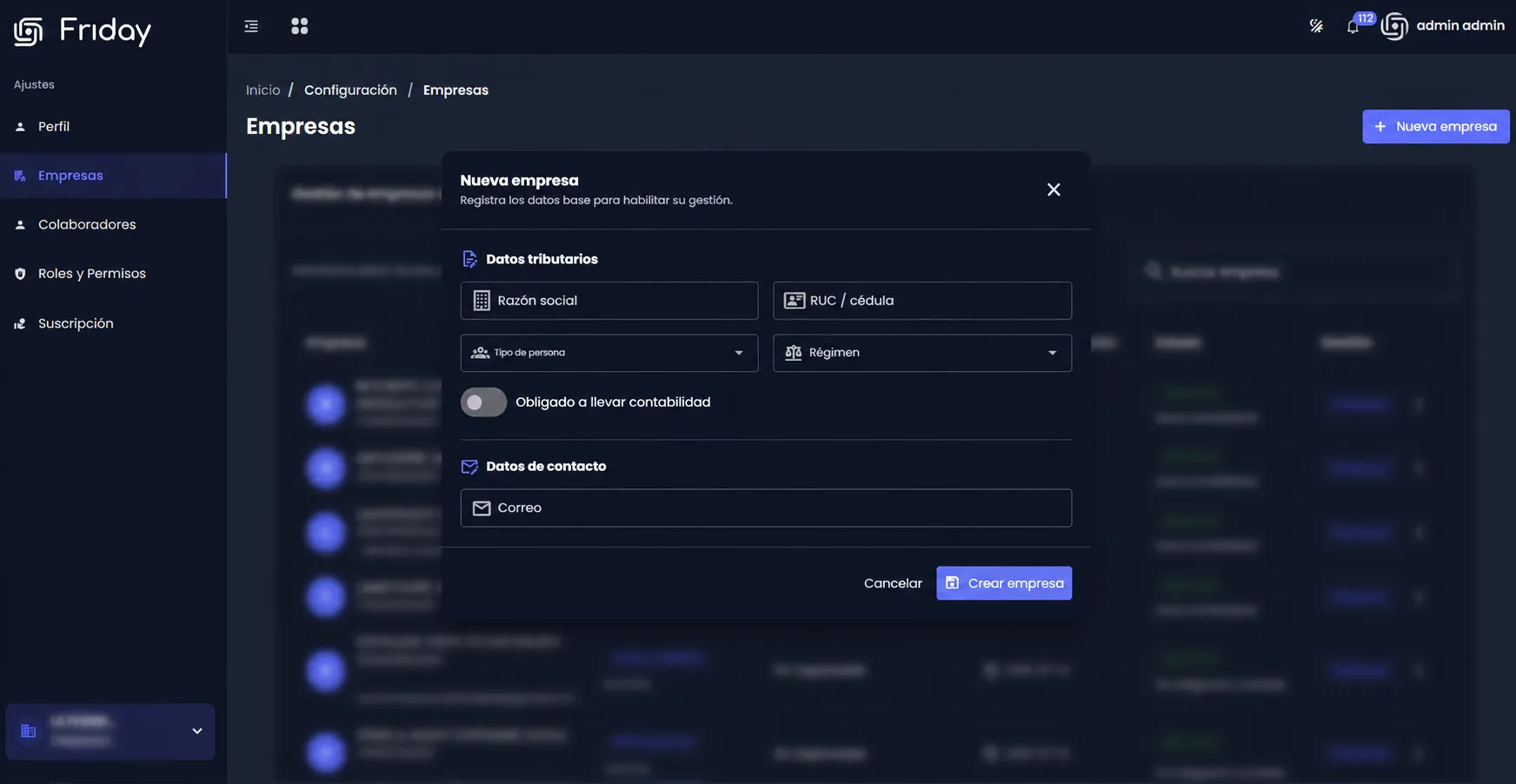
- Haz clic en Nueva empresa.
- Completa Razón social.
- Ingresa RUC / cédula.
- Selecciona Tipo de persona.
- Selecciona Régimen.
- Marca Obligado a llevar contabilidad cuando aplique.
- Ingresa el Correo.
- Haz clic en Crear empresa.
La razón social, correo, RUC o cédula, tipo de persona y régimen son obligatorios. El documento debe tener 10 dígitos para cédula o 13 para RUC.
Revisar estado y datos principales
En la tabla de empresas puedes revisar:
- Si la empresa está Activa o Inactiva.
- Si está obligada a llevar contabilidad.
- Su régimen tributario.
- El responsable asignado.
- La próxima fecha de declaración, si está registrada.
El botón Gestionar abre la vista general de la empresa seleccionada.
Vista general de empresa
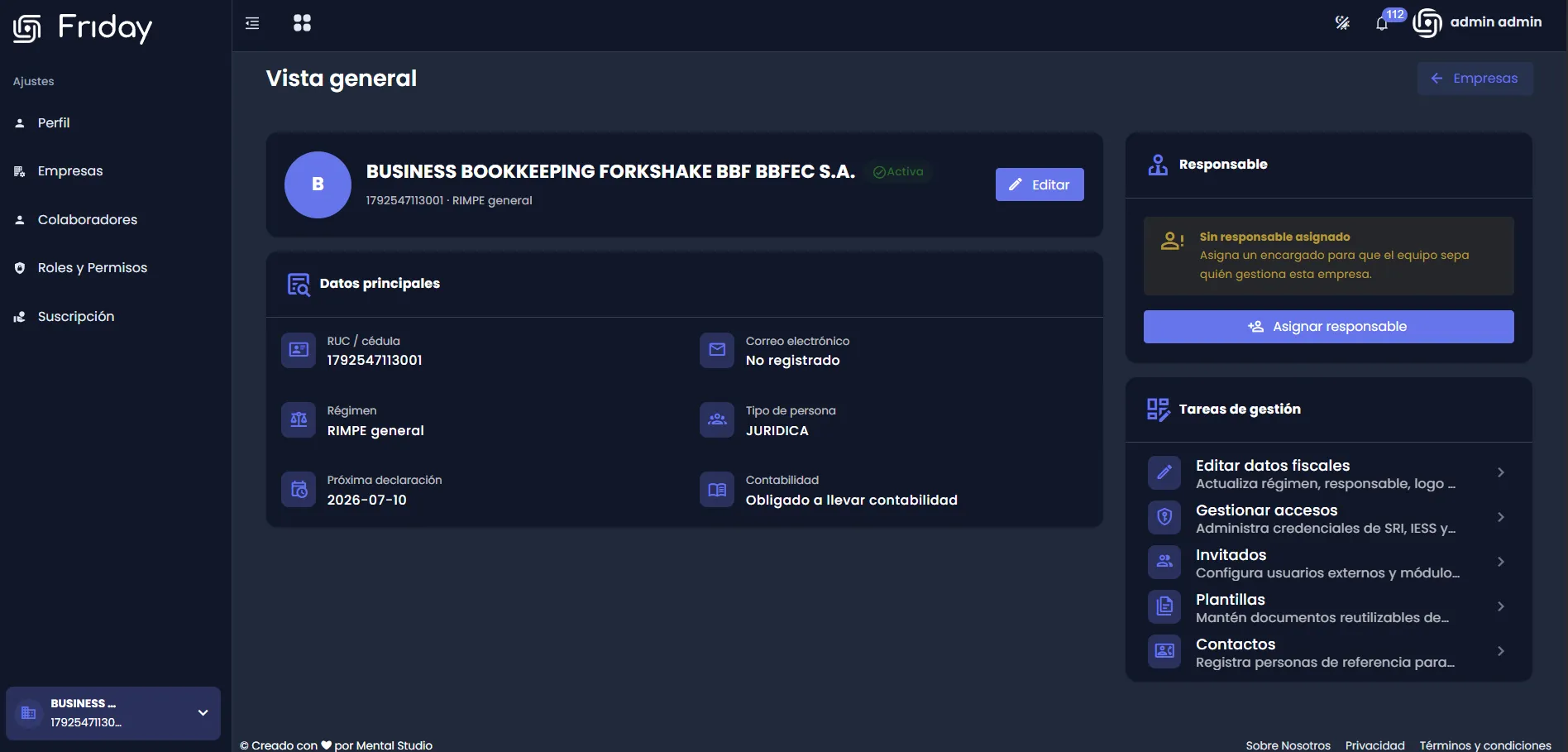
La vista general resume la información principal de una empresa y ofrece accesos rápidos a sus tareas de gestión.
Abrir vista general
- Entra a Empresas.
- Ubica la empresa.
- Haz clic en Gestionar.
En esta pantalla puedes revisar datos tributarios, correo, estado, obligación contable y responsable.
Usar tareas de gestión
Desde Tareas de gestión puedes ir a:
- Configuración fiscal.
- Accesos.
- Invitados.
- Plantillas.
- Contactos.
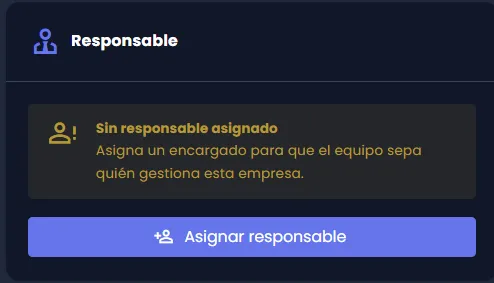
Si la empresa no tiene responsable, Friday muestra una advertencia y ofrece la acción Asignar responsable.
Configuración de empresa
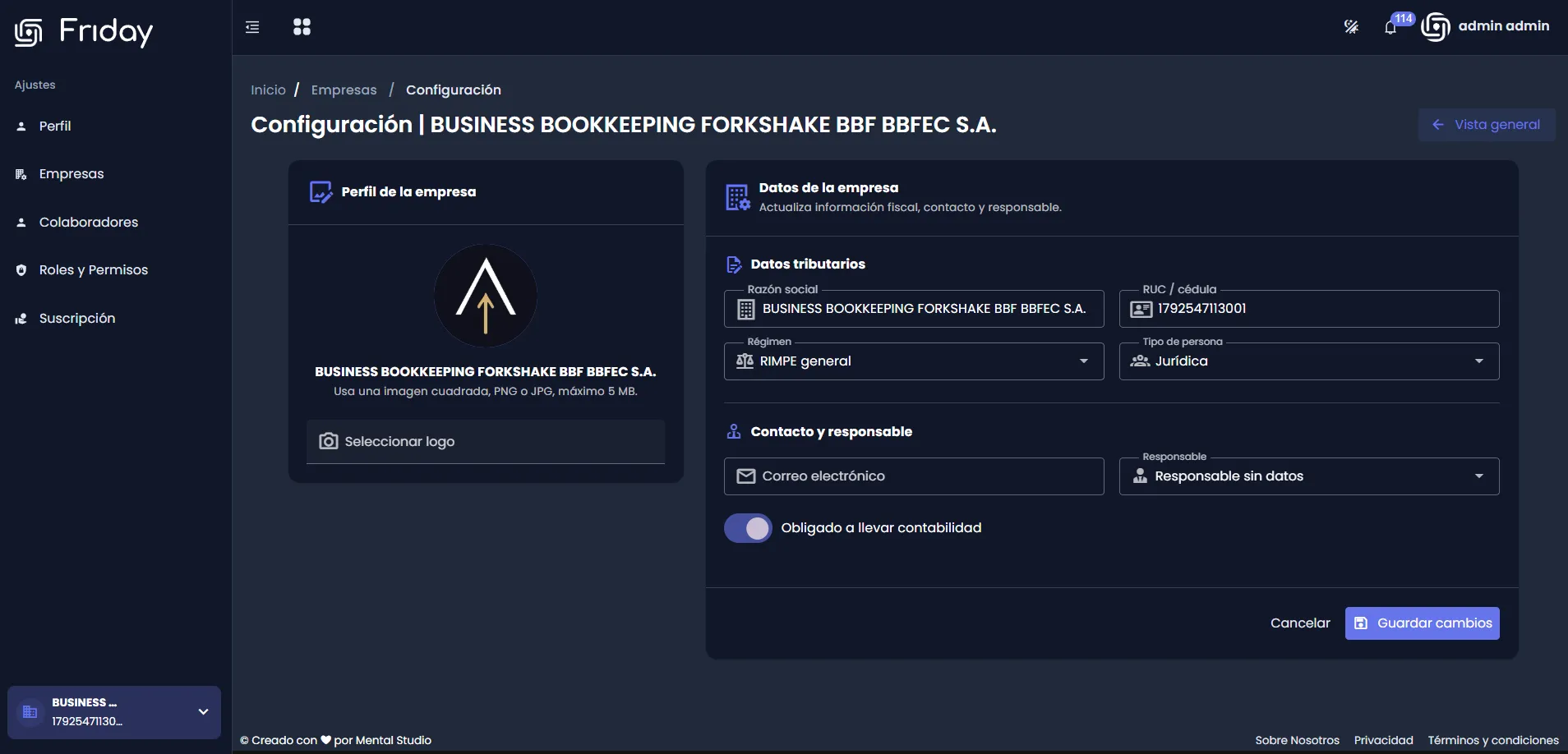
En Configuración puedes actualizar datos fiscales, responsable, correo, obligación contable y logo.
Editar datos de la empresa
- Desde la vista general, abre Configuración fiscal.
- Actualiza Razón social, RUC / cédula, Régimen o Tipo de persona.
- En Contacto y responsable, actualiza Correo electrónico.
- Selecciona el Responsable.
- Marca o desmarca Obligado a llevar contabilidad.
- Haz clic en Guardar cambios.
El responsable es obligatorio. Si la lista de responsables no carga, Friday muestra una advertencia y debes intentarlo más tarde.
Actualizar logo
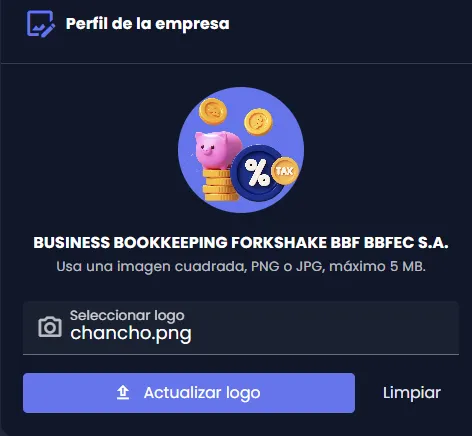
- En Perfil de la empresa, haz clic en Seleccionar logo.
- Elige una imagen PNG o JPG.
- Revisa la vista previa.
- Haz clic en Actualizar logo.
El logo no puede superar 5 MB.
Colaboradores
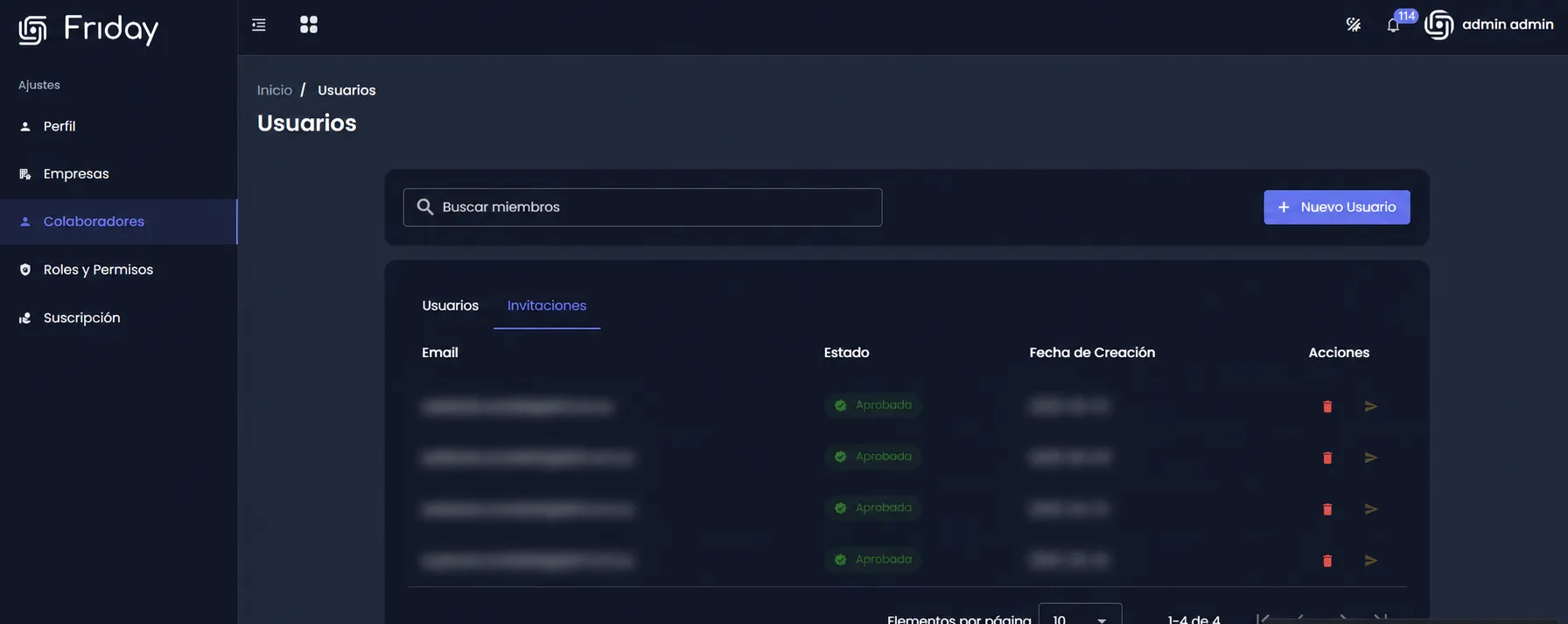
En Colaboradores se gestionan los usuarios internos y las invitaciones pendientes.
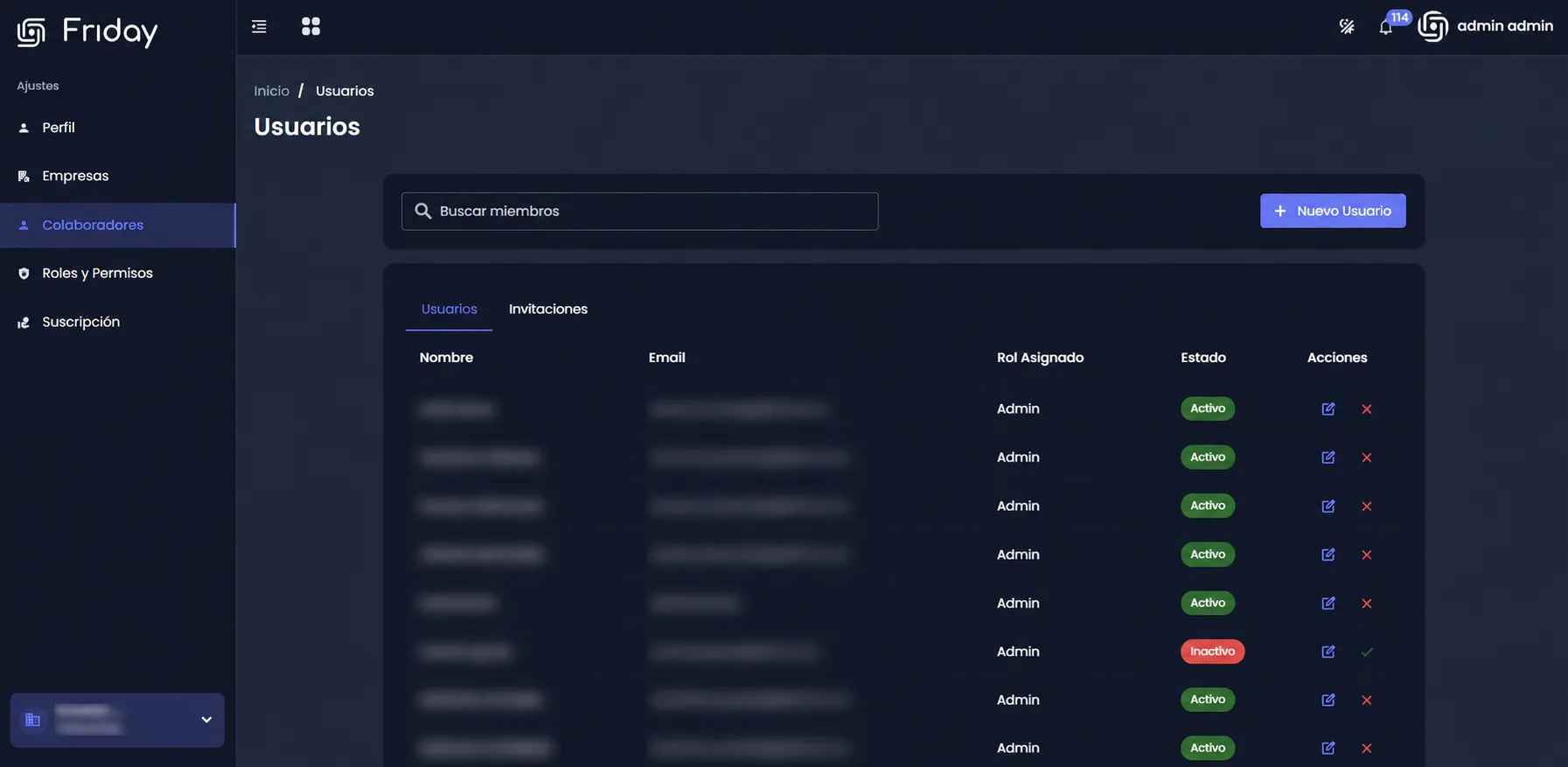
Buscar usuarios
- Entra a Colaboradores.
- Usa Buscar miembros.
- Escribe nombre, documento o email.
La lista muestra nombre, email, rol asignado, estado y acciones.
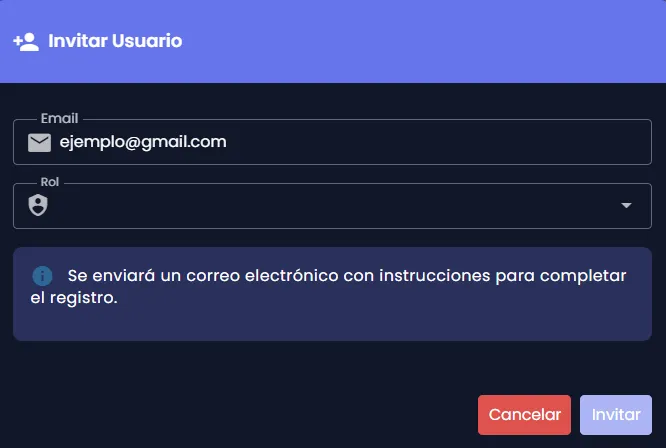
Invitar un nuevo usuario
- Haz clic en Nuevo Usuario.
- Completa la información solicitada en el formulario de invitación.
- Confirma el envío.
Si no ves Nuevo Usuario, tu rol no tiene permiso para crear usuarios.
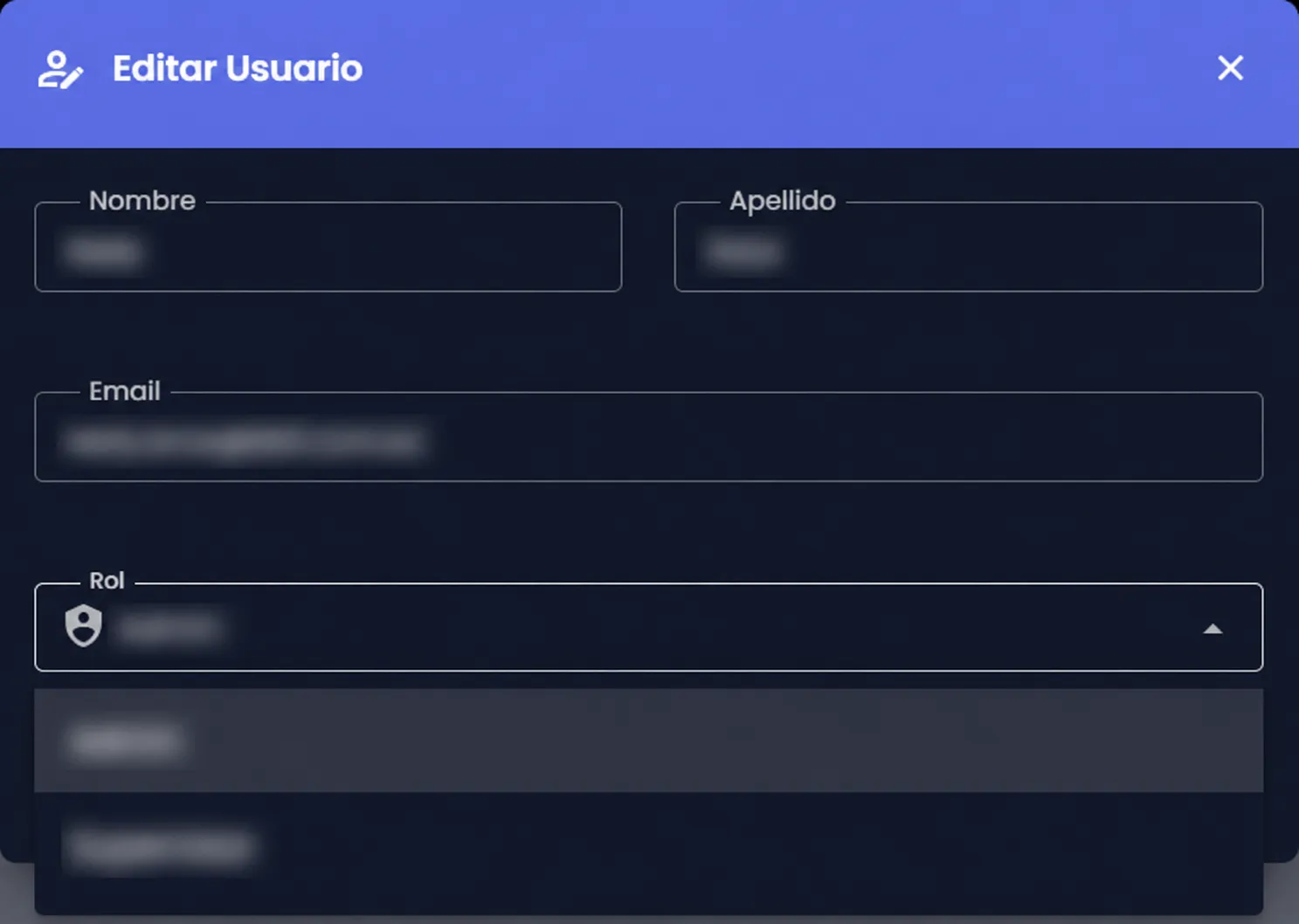
Editar rol de un usuario
- En la tabla de usuarios, busca el colaborador.
- Haz clic en el icono de Editar.
- En Rol, selecciona el nuevo rol.
- Haz clic en Guardar.
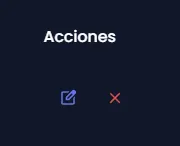
Activar o desactivar usuario
- En la tabla de usuarios, busca el colaborador.
- Haz clic en Desactivar o Activar, según el estado actual.
- Revisa la confirmación.
- Confirma la acción.
Al desactivar un usuario, ese colaborador no podrá operar hasta que vuelva a activarse.
Gestionar invitaciones
- En Colaboradores, abre la pestaña Invitaciones.
- Revisa email, estado y fecha de creación.
- Usa Reenviar para enviar otra vez la invitación.
- Usa Eliminar para cancelar una invitación.
No se puede reenviar una invitación que ya fue aprobada.
Roles y permisos
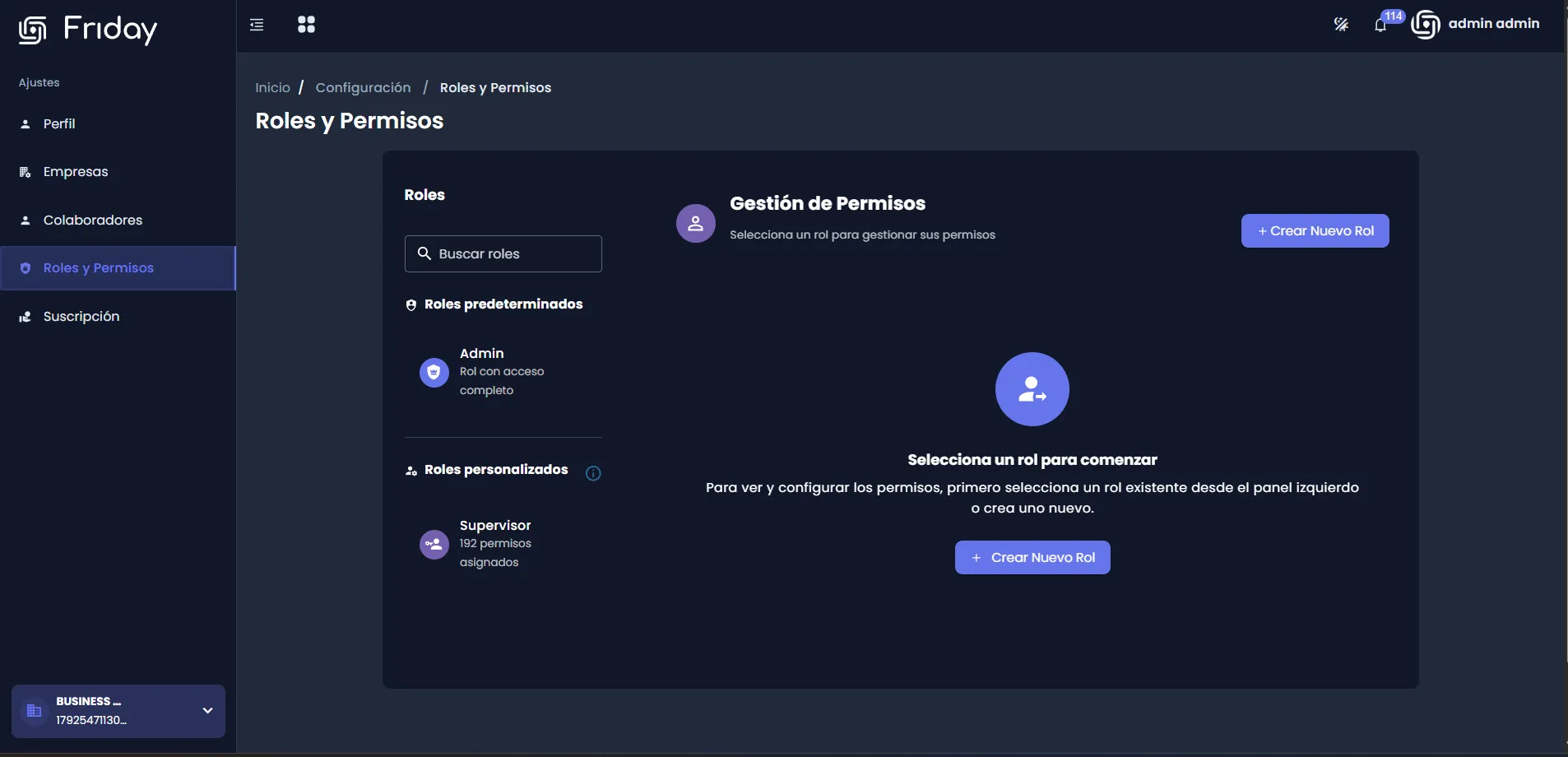
En Roles y Permisos se define qué puede ver y hacer cada grupo de usuarios.
Seleccionar un rol
- Abre Roles y Permisos.
- Selecciona un rol desde el panel de roles.
- Revisa los módulos y permisos disponibles.
En pantallas pequeñas, usa Ver Roles para abrir el panel de selección.
Crear un rol
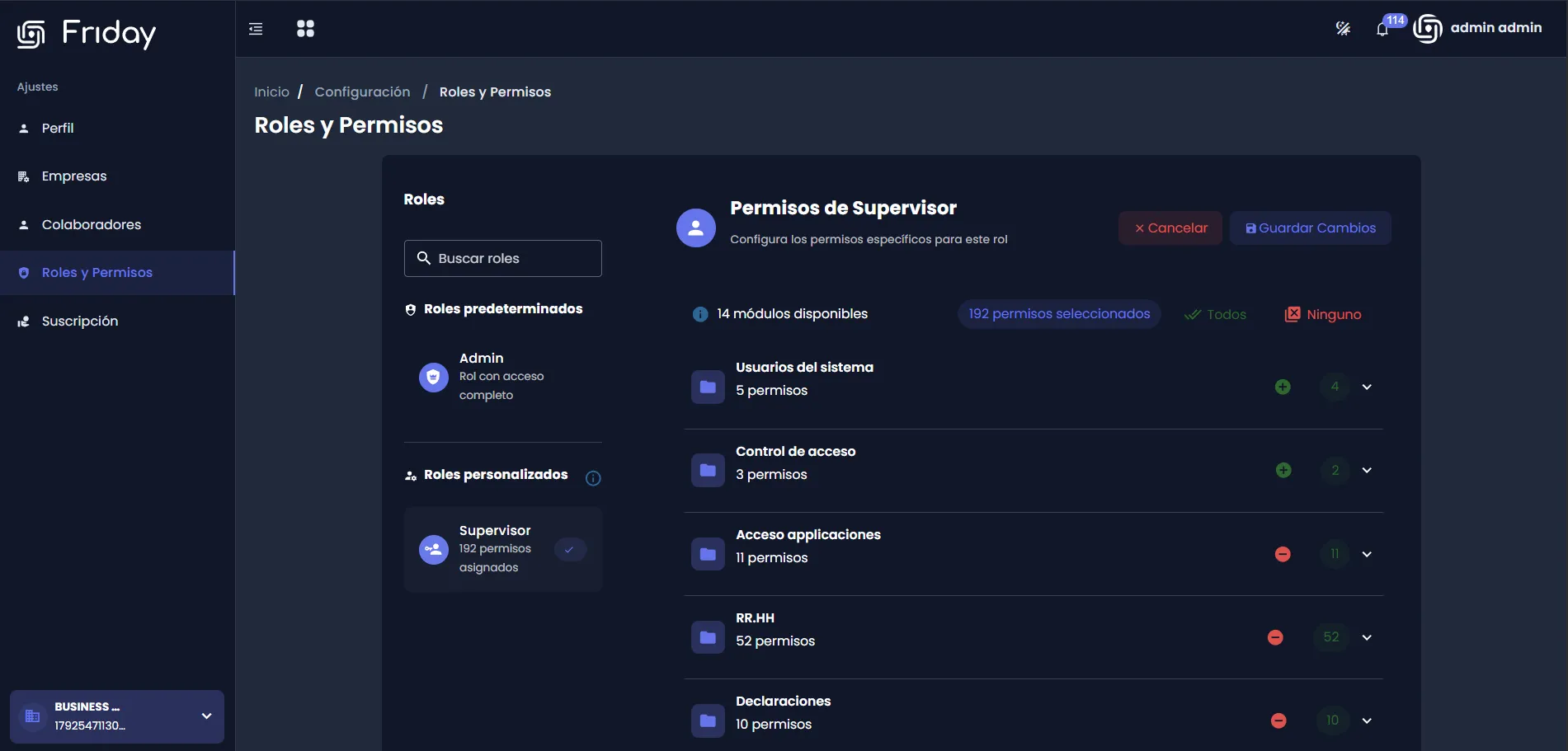
- Haz clic en Crear nuevo rol.
- Ingresa Nombre del rol.
- Agrega una Descripción del rol, si aplica.
- En Permisos del Rol, selecciona los permisos necesarios.
- Haz clic en Guardar.
El nombre del rol y los permisos son obligatorios.
Editar permisos de un rol
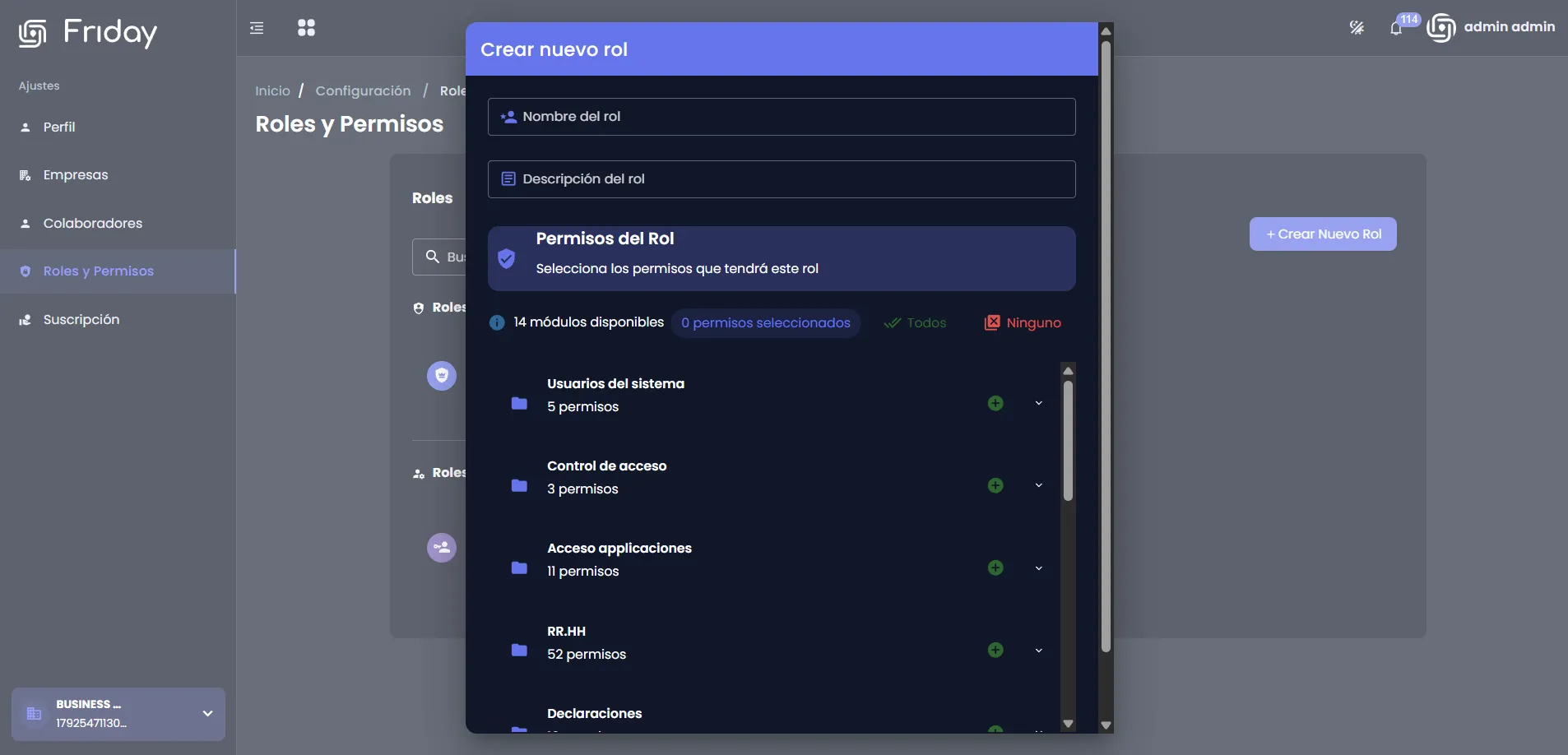
- Selecciona el rol.
- Abre los módulos que deseas revisar.
- Marca o desmarca permisos individuales.
- Usa Todos para seleccionar todos los permisos.
- Usa Ninguno para limpiar la selección.
- Haz clic en Guardar cambios.
Cambiar permisos afecta lo que los usuarios podrán ver o ejecutar en Friday. Revisa bien antes de guardar.
Invitados
En Invitados se gestionan usuarios externos con acceso limitado por módulos.
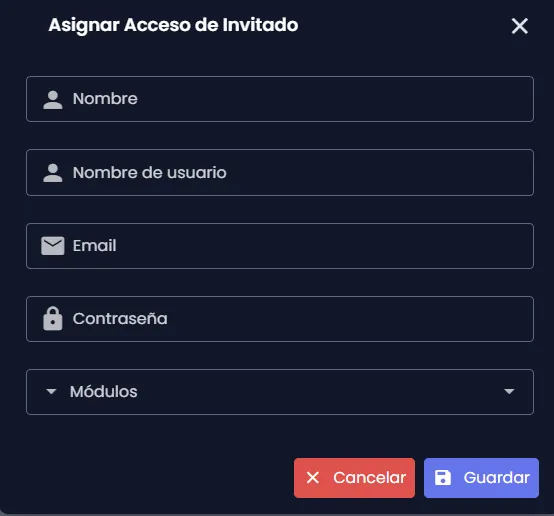
Crear acceso de invitado
- Desde la gestión de una empresa, abre Invitados.
- Haz clic en Nuevo Invitado.
- Completa Nombre, Nombre de usuario, Email y Contraseña.
- En Módulos, selecciona al menos un módulo permitido.
- Haz clic en Guardar.
Los módulos disponibles son RH, Prestadores y Declaraciones.
Editar módulos de un invitado
- En la lista de invitados, haz clic en Editar.
- Cambia la selección de Módulos.
- Haz clic en Guardar.
Activar o desactivar invitado
- Ubica al invitado.
- Haz clic en el botón de estado.
- Revisa la confirmación.
- Confirma la acción.
Al desactivar un invitado, deja de tener acceso hasta que vuelva a activarse.
Accesos
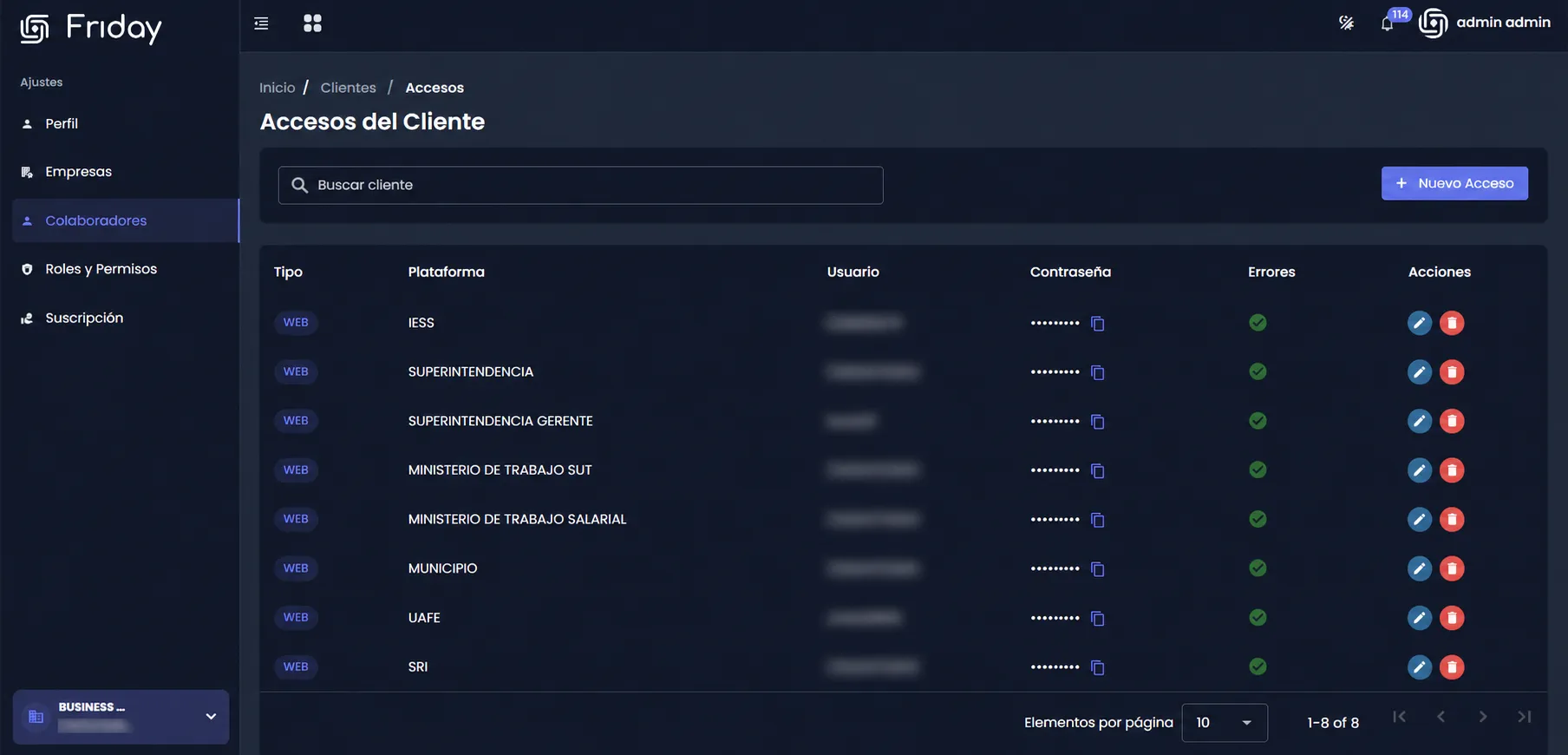
En Accesos se guardan credenciales externas asociadas a una empresa, como SRI, IESS, Contifico o bancos.
Crear un acceso
- Desde la gestión de una empresa, abre Accesos.
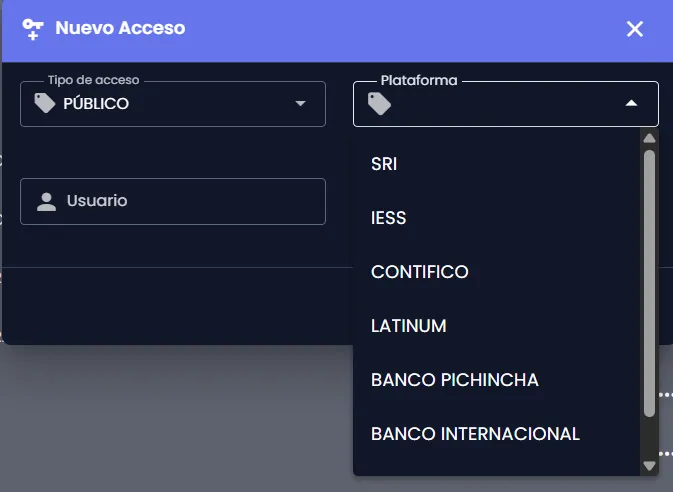
- Haz clic en Nuevo Acceso.
- Selecciona Tipo de acceso.
- Selecciona o escribe la Plataforma.
- Ingresa Usuario.
- Ingresa Contraseña.
- Haz clic en Guardar.
Las plataformas sugeridas incluyen SRI, IESS, Contifico, Latinum, Banco Pichincha, Banco Internacional y Banco Produbanco.
Editar o eliminar un acceso
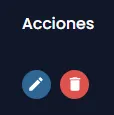
- Ubica el acceso.
- Haz clic en Editar para actualizar usuario o contraseña.
- Haz clic en Eliminar para borrar el acceso.
- Si eliminas, confirma la acción.
Eliminar un acceso no se puede deshacer.
Plantillas
En Plantillas puedes guardar documentos asociados a una empresa.
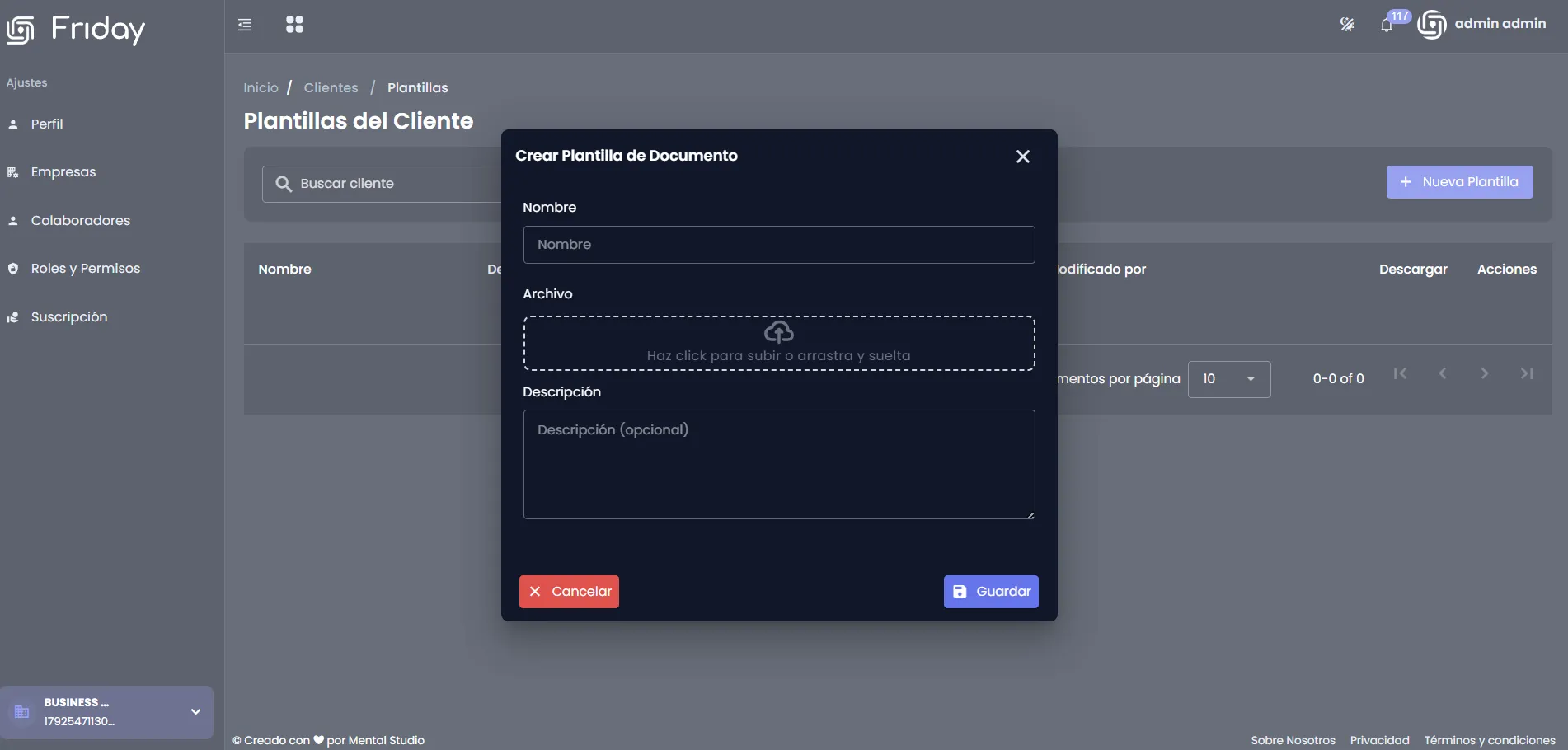
Subir plantilla
- Desde la gestión de una empresa, abre Plantillas.
- Haz clic en Nueva Plantilla.
- Escribe el Nombre.
- Carga un archivo, haciendo clic o arrastrándolo al área de carga.
- Agrega una Descripción, si aplica.
- Haz clic en Guardar.|
El nombre debe tener entre 3 y 100 caracteres. El archivo es obligatorio.
Editar plantilla
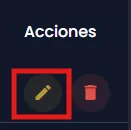
- En la tabla, haz clic en Editar.
- Cambia el nombre, descripción o archivo.
- Haz clic en Guardar.
Descargar o eliminar plantilla
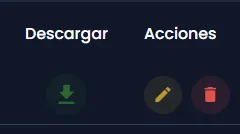
- Haz clic en Descargar para obtener el archivo.
- Haz clic en Eliminar para borrar la plantilla.
Eliminar una plantilla la quita de la empresa.
Contactos
En Contactos se registran personas de referencia de una empresa.
Espacio para captura: pantalla Contactos del Cliente con tabla de contactos.
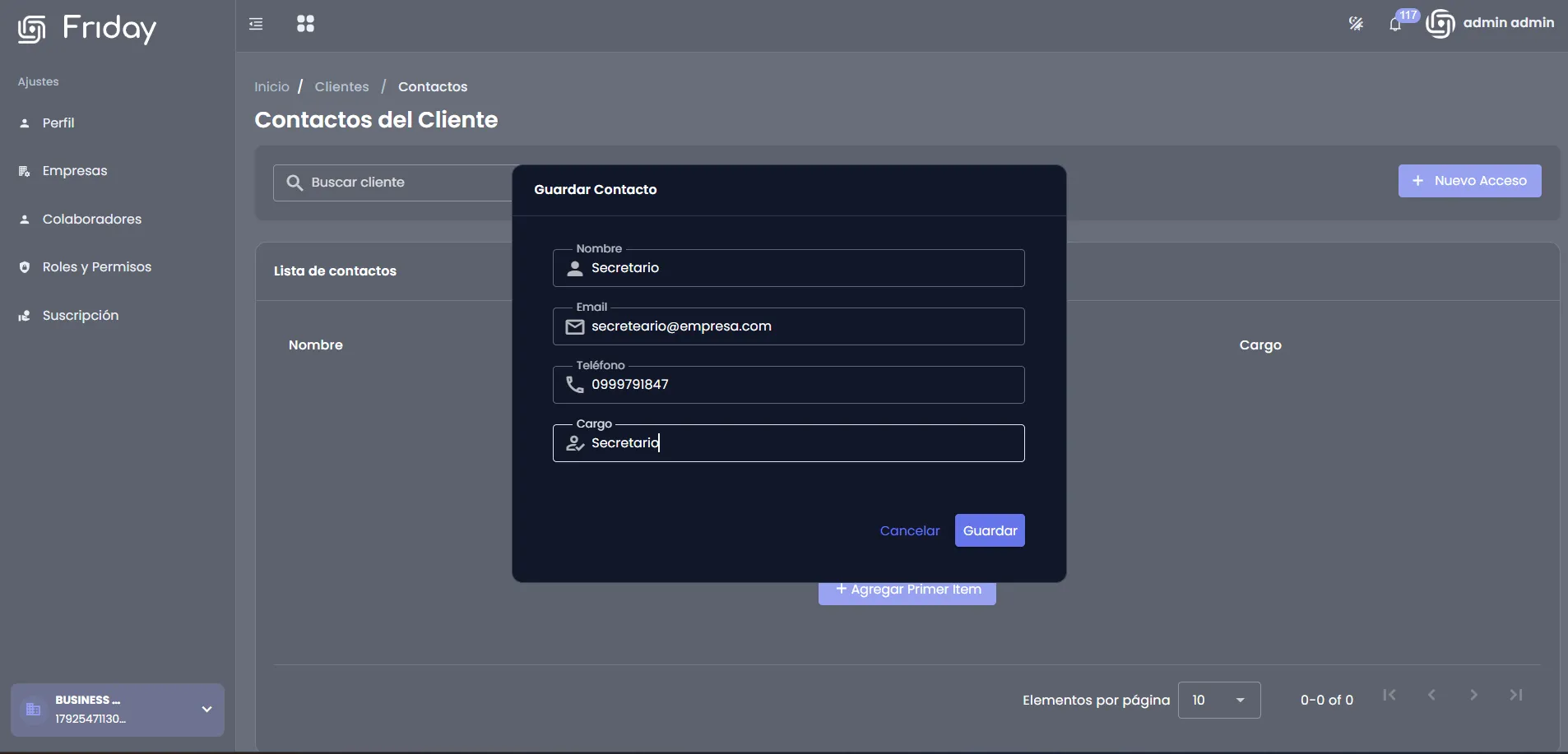
Crear contacto
- Desde la gestión de una empresa, abre Contactos.
- Haz clic en Nuevo Acceso.
- Completa Nombre, Email, Teléfono y Cargo.
- Haz clic en Guardar.
Aunque el botón dice Nuevo Acceso, en esta pantalla crea un contacto.
Editar contacto
- En la tabla de contactos, haz clic en Editar.
- Actualiza los datos.
- Haz clic en Guardar.
Eliminar contacto
- Haz clic en Eliminar.
- Confirma la acción.
Recomendaciones para administradores
- Crea roles antes de invitar usuarios para asignar permisos correctamente.
- Mantén activo solo al personal que debe operar en Friday.
- Revisa responsable, correo y régimen de cada empresa antes de usar módulos fiscales.
- Guarda accesos externos únicamente cuando sean necesarios para la operación.
- Revisa la suscripción antes de activar nuevos procesos o módulos para clientes.